
安装
发布时间:
更新时间:
🕒 阅读时间:2 min read
👀 阅读量:Loading...
一、安装
# 拉取镜像docker pull rabbitmq:3.13-management
# -d 参数:后台运行 Docker 容器# --name 参数:设置容器名称# -p 参数:映射端口号,格式是“宿主机端口号:容器内端口号”。5672供客户端程序访问,15672供后台管理界面访问# -v 参数:卷映射目录# -e 参数:设置容器内的环境变量,这里我们设置了登录RabbitMQ管理后台的默认用户和密码docker run -d \--name rabbitmq \-p 5672:5672 \-p 15672:15672 \-v rabbitmq-plugin:/plugins \-e RABBITMQ_DEFAULT_USER=guest \-e RABBITMQ_DEFAULT_PASS=123456 \rabbitmq:3.13-management
二、验证
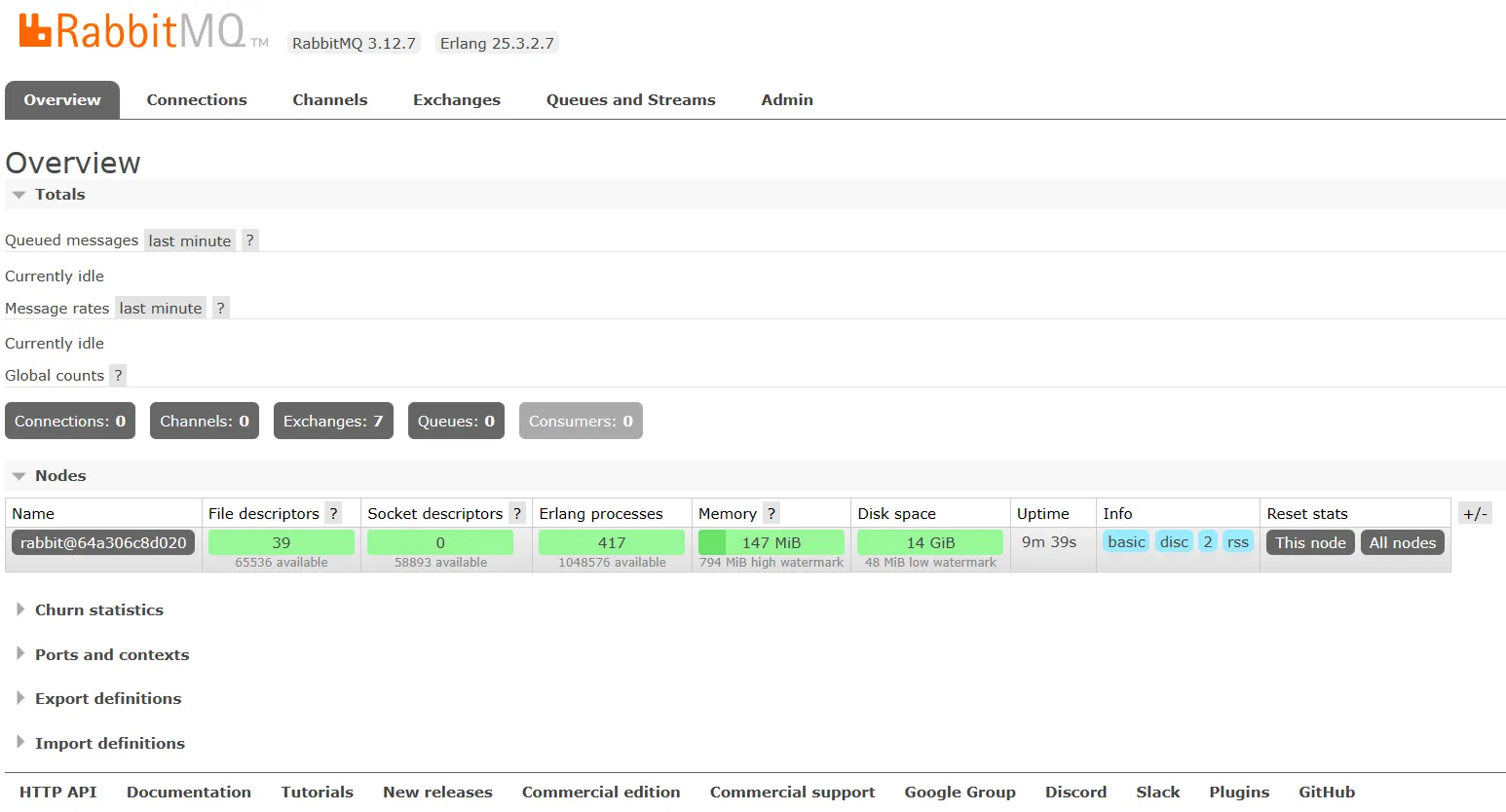
访问后台管理界面:http://192.168.200.100:15672
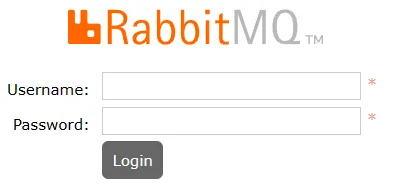
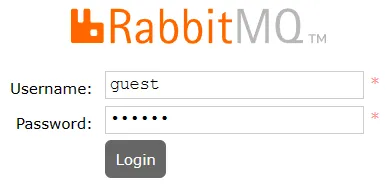
使用上面创建Docker容器时指定的默认用户名、密码登录:
三、可能的问题
1、问题现象
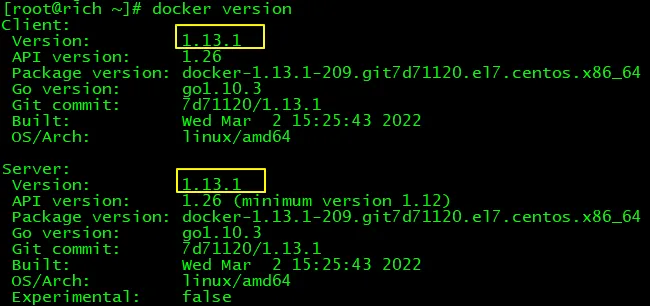
在使用Docker拉取RabbitMQ镜像的时候,如果遇到提示:missing signature key,那就说明Docker版本太低了,需要升级
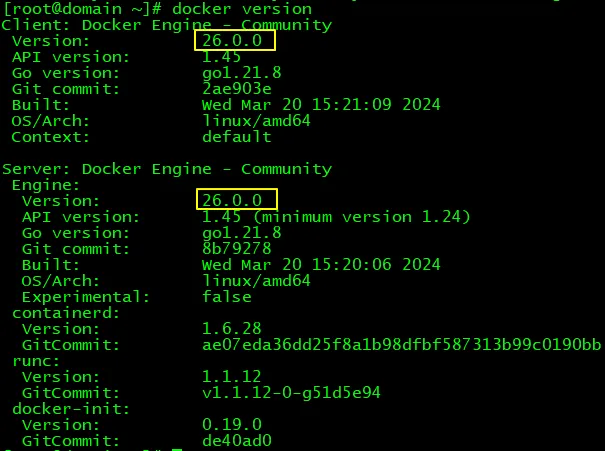
比如我目前的Docker版本如下图所示:
2、解决办法
基于CentOS7
①卸载当前Docker
更好的办法是安装Docker前曾经给服务器拍摄了快照,此时恢复快照;
如果不曾拍摄快照,那只能执行卸载操作了
yum erase -y docker \ docker-client \ docker-client-latest \ docker-common \ docker-latest \ docker-latest-logrotate \ docker-logrotate \ docker-selinux \ docker-engine-selinux \ docker-engine \ docker-ce②升级yum库
yum update -y③安装Docker最新版
yum install -y docker-ce docker-ce-cli containerd.io docker-buildx-plugin docker-compose-plugin如果这一步看到提示:没有可用软件包 docker-ce,那就添加Docker的yum源:
yum install -y yum-utilsyum-config-manager --add-repo https://download.docker.com/linux/centos/docker-ce.repo④设置Docker服务
systemctl start dockersystemctl enable docker3、验证
上述操作执行完成后,再次查看Docker版本:
留言评论