
麒麟操作系统安装MySQL8
发布时间:
更新时间:
🕒 阅读时间:4 min read
👀 阅读量:Loading...
查看麒麟操作系统版本
uname -a如下图所示:

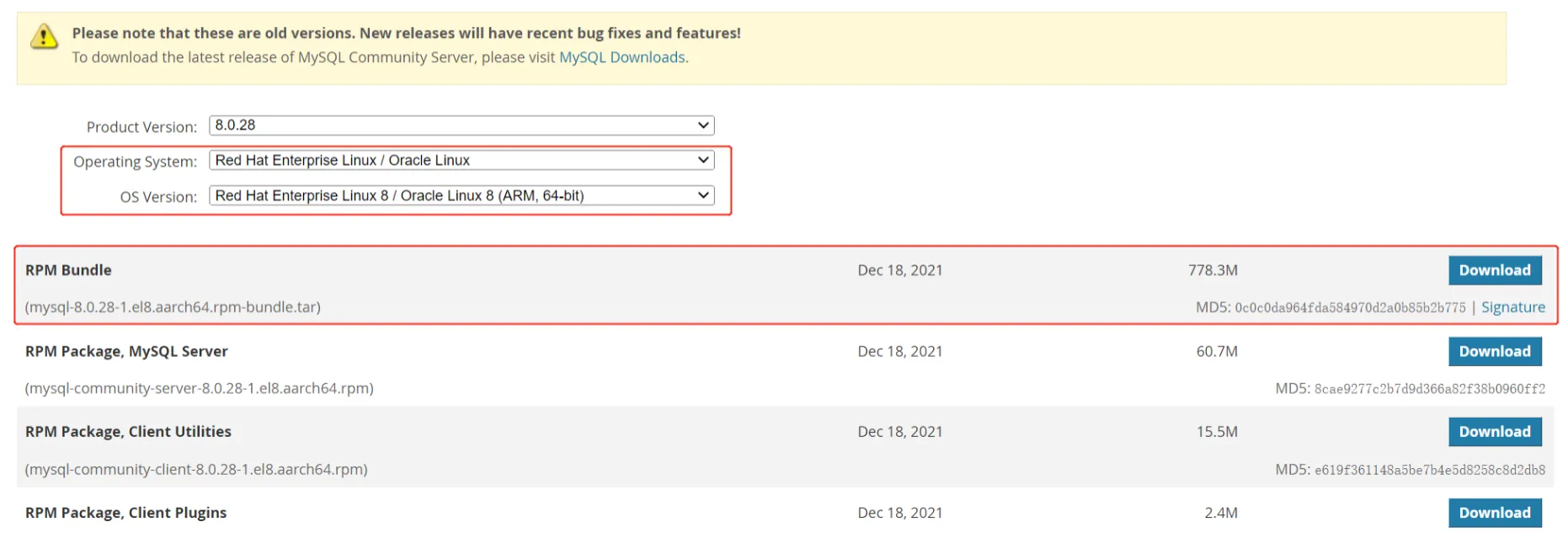
下载对应架构的安装包!!!!!!一定是对应架构
下载地址:https://downloads.mysql.com/archives/community/
检查是否自带Mysql MariaDB
# 1. 查看是否自带mysql  mariaDbrpm -qa | grep mysqlrpm -qa | grep mariadb
# 删除方式一(建议)将列出的mysql逐个删除rpm -e --nodeps mysql-community-client-8.0.28-1.el8.aarch64rpm -e --nodeps mysql-community-client-8.0.34-1.el8.aarch64rpm -e --nodeps mysql-community-common-8.0.28-1.el8.aarch64rpm -e --nodeps mysql-community-libs-8.0.28-1.el8.aarch64rpm -e --nodeps mysql-community-icu-data-files-8.0.28-1.el8.aarch64rpm -e --nodeps mysql-community-libs-8.0.34-1.el8.aarch64rpm -e --nodeps mysql-community-server-8.0.34-1.el8.aarch64rpm -e --nodeps mysql-community-client-plugins-8.0.28-1.el8.aarch64rpm -e --nodeps mysql-community-server-8.0.28-1.el8.aarch64
# 如果存在则进行删除:删除方式二yum -y remove mysql*yum -y remove mariadb*
# 2. 再次检查find / -name mysql# 将列出的全部删除rm -rf /usr/lib64/mysqlrm -rf /usr/share/selinux/targeted/default/active/modules/100/mysqlrm -rf /usr/share/selinux/ukmcs/default/active/modules/100/mysqlrm -rf /var/lib/selinux/targeted/active/modules/100/mysqlrm -rf /var/lib/selinux/ukmcs/active/modules/100/mysqlrm -rf /var/lib/selinux/ukmcs/tmp/modules/100/mysqlrm -rf /var/lib/mysqlrm -rf /var/lib/mysql/mysql
# 3. 如果之前安装过可以删除mysql log/var/log/mysqld.log
将下载好的安装包解压传至服务器,并依次执行如下命令
# 如果报错可以在后面加 --nodeps --forcerpm -ivh mysql-community-common-8.0.28-1.el8.aarch64.rpmrpm -ivh mysql-community-client-plugins-8.0.28-1.el8.aarch64.rpmrpm -ivh mysql-community-libs-8.0.28-1.el8.aarch64.rpmrpm -ivh mysql-community-client-8.0.28-1.el8.aarch64.rpmrpm -ivh mysql-community-icu-data-files-8.0.28-1.el8.aarch64.rpmrpm -ivh mysql-community-server-8.0.28-1.el8.aarch64.rpm修改配置文件
vim /etc/my.cnf
# 在末尾补一行:1:数据库大小写不敏感, 0:数据库大小写敏感lower_case_table_names=1
初始化数据库
mysqld --initialize --console目录授权
chown -R mysql:mysql /var/lib/mysql/启动MySQL服务
systemctl start mysqld查看临时密码
cat /var/log/mysqld.log使用临时密码登录
mysql -u root -p修改临时密码
alter USER 'root'@'localhost' IDENTIFIED BY '需要设置的密码';编辑环境变量
# 打开配置文件vim /etc/profile# 增加配置export PATH=$PATH:/usr/bin/mysq开启远程访问MySQL服务,登录MySQL设置远程连接
-- 这个暂时废弃,也可作为参考mysqlmysql>use mysql;mysql>use mysql; #打开mysql数据库mysql>update user set host='localhost' where user='root'; #将host设置为localhost表示只能本地连接mysqlmysql>flush privileges; #刷新权限表,使配置生效-
方式一:改表法
-- 顾名思义,该方法就是直接修改更改"mysql"数据库里的"user"表里的"host"项,从"localhost"改为"%"update user set host='%' where user='root'; -
方式二:授权法
-- 通过GRANT命令可以赋予主机远程访问权限-- 赋予任何主机访问权限GRANT ALL PRIVILEGES ON *.* TO 'root'@'%' IDENTIFIED BY 'password' WITH GRANT OPTION;-- 允许指定主机(IP地址)访问权限RANT ALL PRIVILEGES ON *.* TO 'myuser'@'192.168.1.3' IDENTIFIED BY 'root' WITH GRANT OPTION;
刷新权限表
-- 通过GRANT命令赋权后,需要通过FLUSH PRIVILEGES刷新权限表使修改生效flush privileges;查看MySql远程访问权限配置
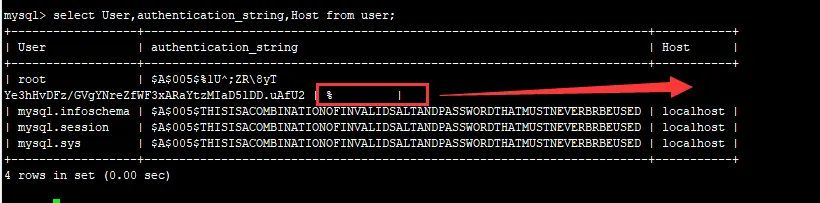
select User,authentication_string,Host from user;效果如下图所示
新建用户并赋予权限
-- 创建用户create user '用户名'@'%' identified by '密码';-- 赋予权限GRANT ALL PRIVILEGES ON *.* TO '用户名'@'%' WITH GRANT OPTION;-- 刷新权限表flush privileges
留言评论